Cara Menginstall Debian menggunakan VirtualBox
Panduan Instalasi Debian pada VirtualBox
Panduan ini menjelaskan tahapan instalasi sistem operasi Debian menggunakan Oracle VirtualBox secara sistematis dan terstruktur, disertai ilustrasi pada setiap tahap instalasi.
Sebelum Memulai
Instalasi Debian dalam panduan ini dilakukan menggunakan Oracle VirtualBox sebagai lingkungan virtual. Dengan menggunakan VirtualBox, sistem operasi Debian dapat diinstal tanpa memengaruhi sistem operasi utama pada komputer. Apabila terjadi kesalahan selama proses instalasi, Virtual Machine dapat dihapus dan proses instalasi dapat dilakukan kembali.
Sebelum memulai proses instalasi, pastikan perangkat dan kebutuhan berikut telah tersedia:
Membuat Virtual Machine Baru dan Memilih ISO Debian
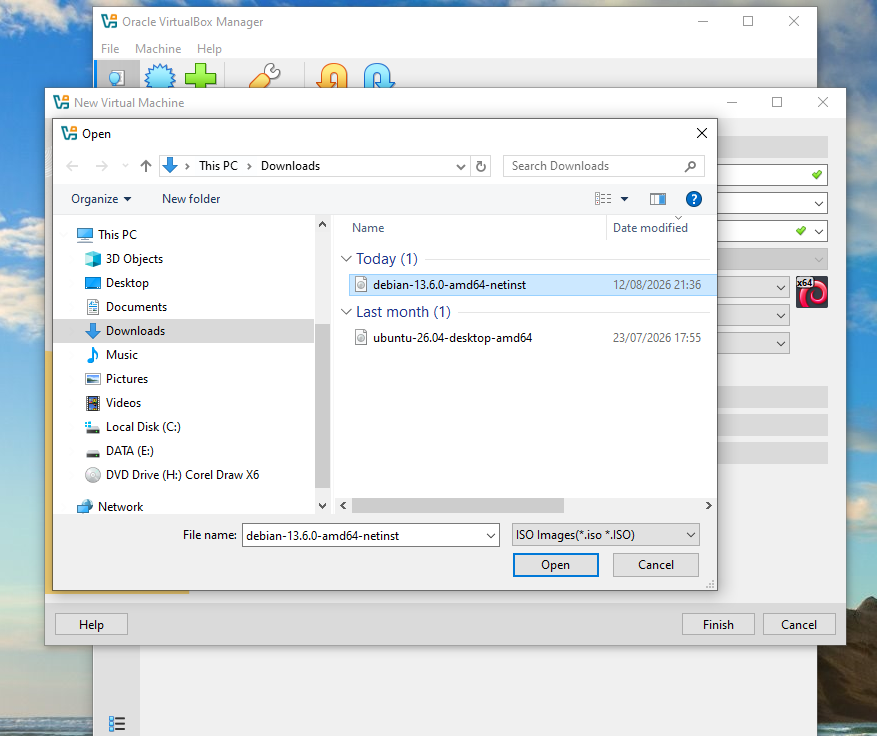
Buka Oracle VirtualBox, kemudian pilih tombol New untuk membuat Virtual Machine baru. Setelah itu, pilih file ISO Debian yang telah diunduh. Cari file ISO tersebut pada lokasi penyimpanan, misalnya folder Downloads, kemudian pilih file dan klik Open.
Memberikan Nama pada Virtual Machine
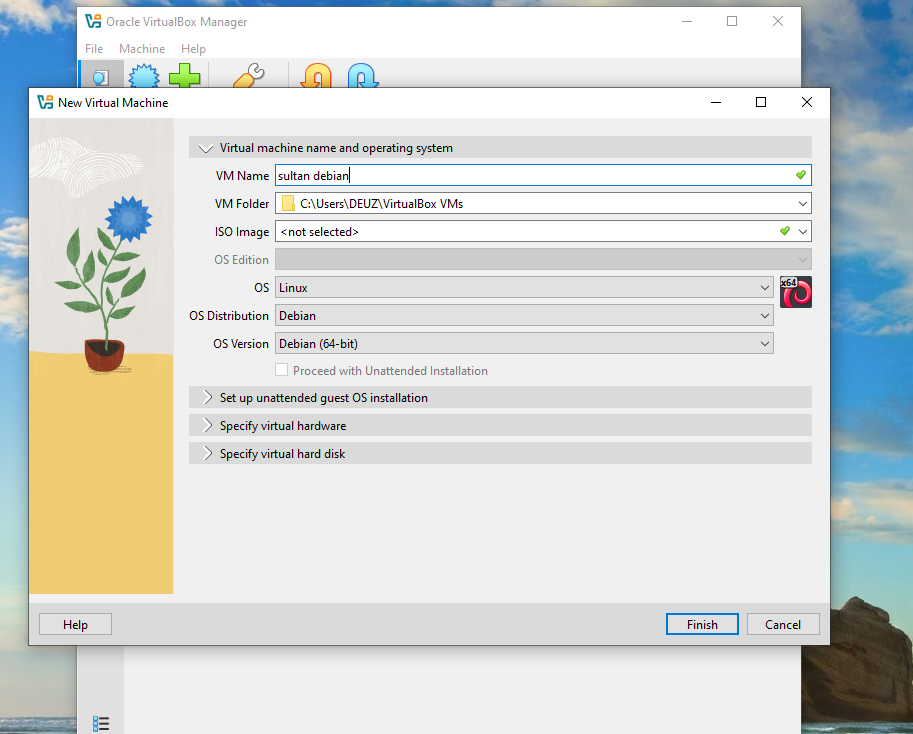
Setelah file ISO dipilih, VirtualBox akan mendeteksi sistem operasi yang akan digunakan secara otomatis. Berikan nama pada Virtual Machine sesuai kebutuhan. Pada contoh ini, Virtual Machine diberi nama "sultan debian" agar mudah diidentifikasi apabila terdapat Virtual Machine lainnya.
Mengatur Username, Password, dan Hostname
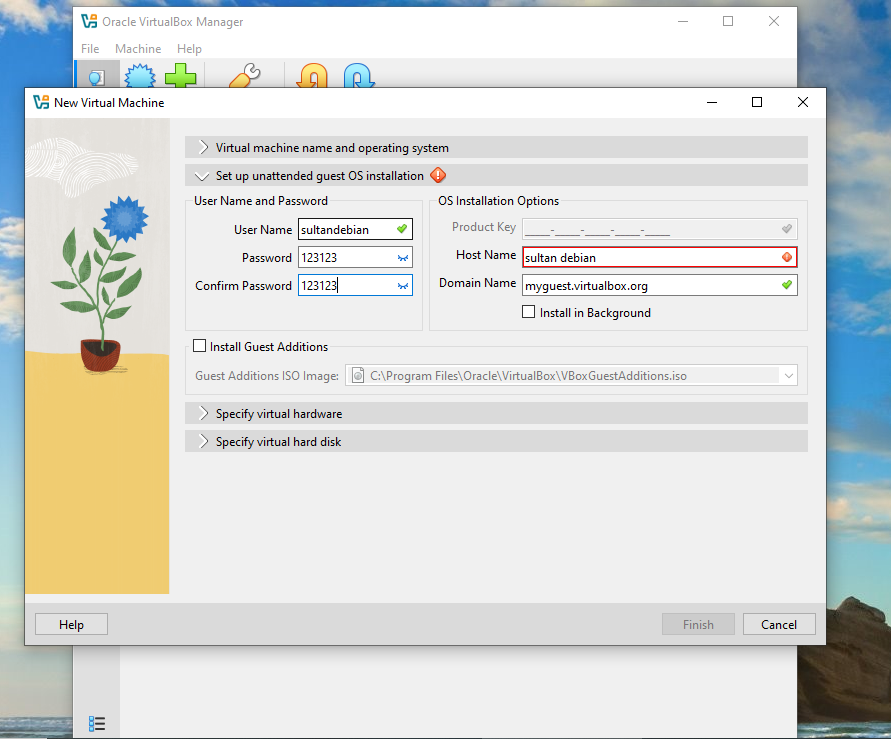
Pada tahap ini dilakukan pengaturan untuk proses unattended installation, yaitu proses instalasi otomatis. Masukkan username, password, dan hostname sesuai kebutuhan. Pada contoh ini digunakan username sultandebian. Password dapat ditentukan sesuai kebutuhan, sedangkan hostname digunakan sebagai nama komputer dalam sistem.
Mengatur Kapasitas RAM dan Jumlah CPU
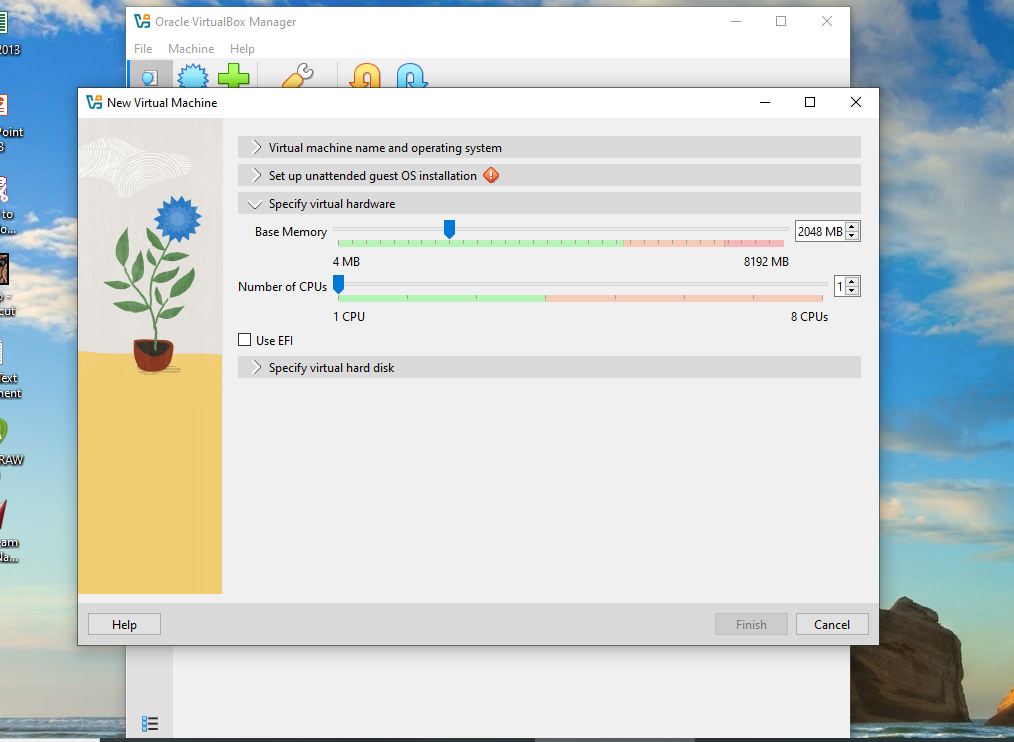
Selanjutnya, tentukan sumber daya komputer yang akan dialokasikan untuk Virtual Machine. Pada contoh ini digunakan 2048 MB RAM dan 1 CPU. Konfigurasi tersebut cukup untuk keperluan pembelajaran dan instalasi dasar Debian.
Membuat Virtual Hard Disk
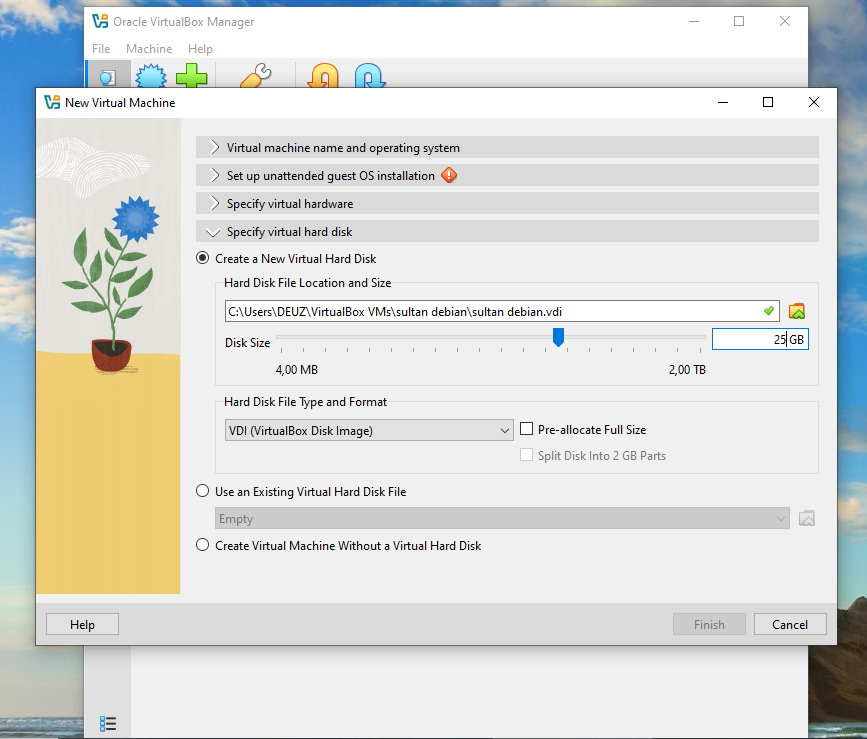
Pada tahap ini dibuat media penyimpanan virtual yang akan digunakan oleh sistem operasi Debian. Ukuran penyimpanan yang digunakan adalah 25 GB dengan format VDI (VirtualBox Disk Image). Opsi pre-allocate tidak perlu diaktifkan sehingga ruang penyimpanan pada komputer tidak langsung dialokasikan seluruhnya.
Menyelesaikan Konfigurasi dan Memulai Instalasi
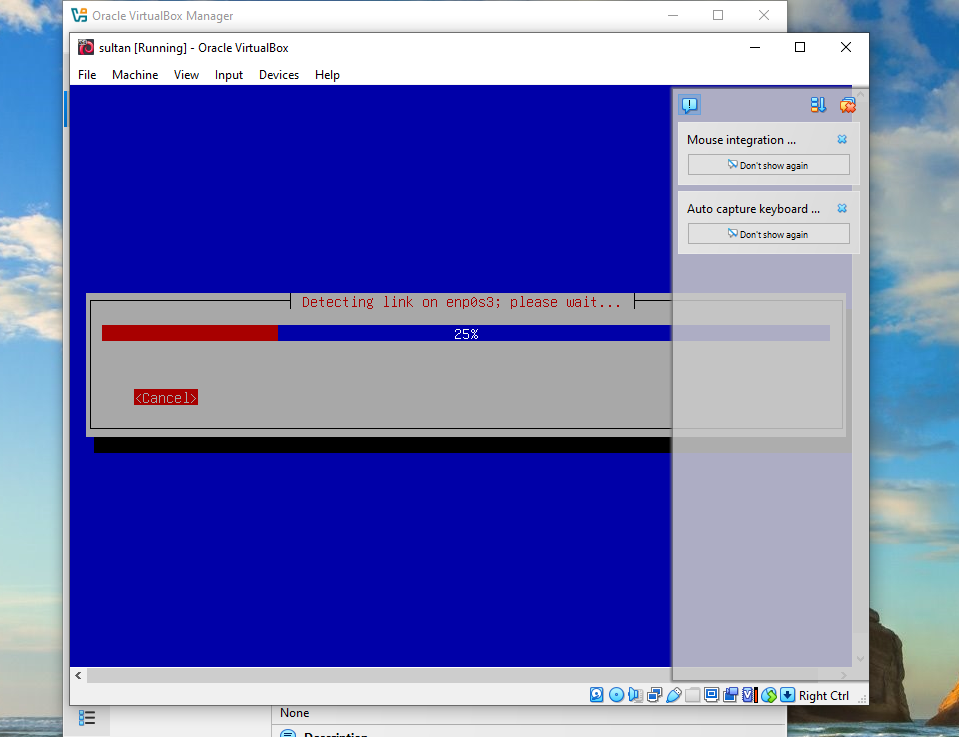
Setelah seluruh konfigurasi selesai, klik Finish untuk menyelesaikan pembuatan Virtual Machine. Virtual Machine kemudian akan dijalankan dan proses instalasi Debian akan dimulai secara otomatis. Tunggu hingga seluruh proses instalasi selesai.
Menampilkan Layar Login
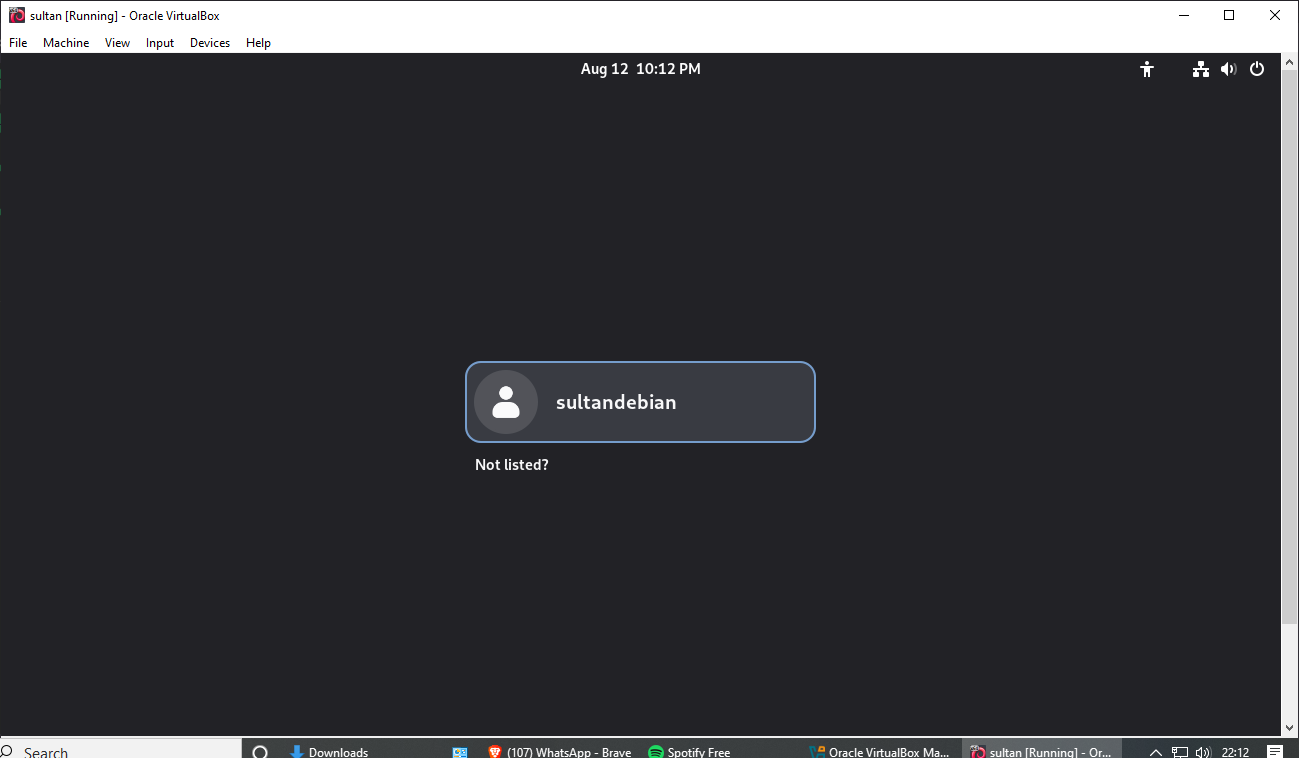
Setelah proses instalasi selesai, Virtual Machine akan melakukan restart secara otomatis. Setelah sistem Debian berhasil dijalankan, halaman login akan ditampilkan. Pilih username yang telah dibuat pada tahap sebelumnya.
Memasukkan Password
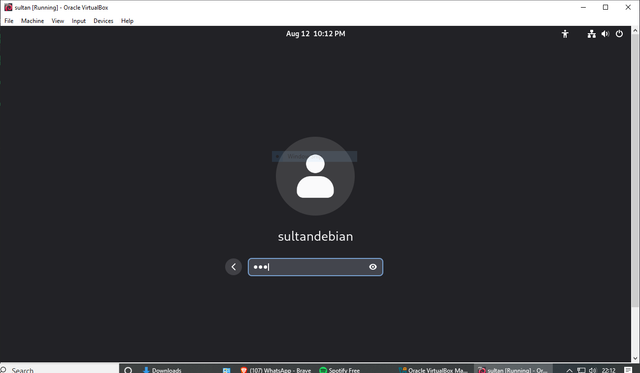
Masukkan password yang telah ditentukan pada tahap konfigurasi awal. Setelah password dimasukkan, tekan tombol Enter untuk melanjutkan proses login.
Instalasi Debian Berhasil Diselesaikan
Setelah berhasil melakukan login, sistem Debian akan menampilkan proses pemuatan sebelum masuk ke tampilan desktop. Apabila desktop Debian telah berhasil ditampilkan, proses instalasi dapat dinyatakan berhasil.

Penutup
Instalasi Debian pada VirtualBox telah selesai dilakukan. Seluruh tahapan, mulai dari pembuatan Virtual Machine, pemilihan file ISO, pengaturan sumber daya, pembuatan virtual hard disk, hingga proses login telah berhasil dilaksanakan.
Virtual Machine Debian selanjutnya dapat digunakan untuk keperluan pembelajaran dan praktikum sistem operasi. Apabila terjadi kesalahan selama proses instalasi, proses dapat dilakukan kembali dengan menyesuaikan konfigurasi yang diperlukan.
Komentar
Posting Komentar